
[Github] 내가 작성한 네이버 블로그 포스트를 README에 자동으로 연동시키기
지난 포스트에서는 깃허브 저장소의 README.md를 활용해 본인의 소개를 프로필에 띄우는 방법을 다뤘습니다.

그동안 일 때문에 코딩을 못하고 있다가 깃허브 잔디에 자꾸 빈 공간이 생기는 게 마음에 걸려서, 제 깃허브 프로필 소개를 업데이트하고자 제가 작성했던 포스팅을 참고하면서 지난 3일간 프로필을 업데이트했습니다.
다음 깃허브 저장소에 소개된 README를 꾸미는 방법을 꼼꼼히 참고하면서 수정을 거쳤습니다.
정말 많은 분량의 리드미 꾸미는 방법이 소개되어 있는데, 그중 자신이 작성했던 블로그 포스팅을 실시간으로 README에 반영하는 방법이 소개되어 있어서 신기했습니다. 그래서 이걸 적용하는 방법을 이번 포스팅에서 다뤄보려 합니다.
먼저, 본문에 들어가기 전에 RSS의 개념 을 알아둘 필요가 있습니다.
RSS란?
RSS의 표준 개념은 다음과 같습니다.
RSS 개념
RSS(Rich Site Summary)는 뉴스나 블로그 사이트에서 주로 사용하는 콘텐츠 표현 방식입니다.

단순 명료한 개념입니다.
이 RSS가 탄생하게 된 이유는 사용자의 편의성을 고려하기 위해서 입니다.
RSS가 등장하기 전에는 원하는 정보를 얻기 위해 해당 사이트를 직접 방문하여야 했으나, RSS 개념이 탄생하고 규격이 확립되면서 정보를 자동으로 편리하게 수집할 수 있게되었습니다.
마치 우리가 자주 보는 유튜브 채널을 구독하면 해당 채널의 최신 영상을 직접 찾아갈 필요 없이 유튜브 피드에서 바로 볼 수 있는 것과 동일합니다.
즉, RSS의 의의는 사용자는 각각의 사이트 방문 없이 최신 정보들만 골라 한 자리에서 볼 수 있는 것 에 있습니다.
README에 내가 작성한 블로그 포스트 실시간 연동시키기
이제 본문으로 들어와서, 깃허브 README에 내가 블로그 포스팅으로 작성한 게시물들을 실시간으로 띄울 수 있는 기능은 다음 Repo에 소개되어 있습니다.
적용 방법은 상단의 링크에 잘 소개 되어 있고 가이드 영상까지 존재하기에 영상을 보면서 차근차근 따라할 수 있습니다.
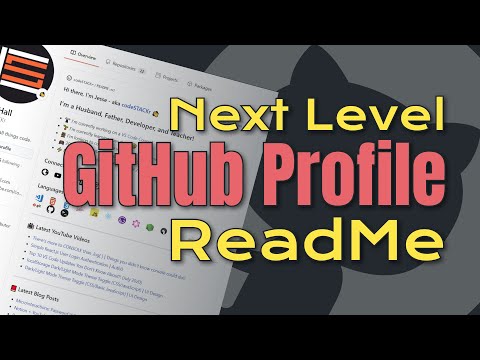
가이드 영상
상단의 설명 중간 부분을 보면 RSS 블로그 피드를 .github/workflows/<제 블로그 workflow yml 파일>의 feed_list 항목에 URL로 넣어줘야 한다고 설명되어 있습니다.
여기서 넣어야할 RSS 피드의 링크 또한 설명서를 좀 더 내려가다 보면 Popular sources에서 확인할 수 있습니다.
Tumblr나 Velog 블로그를 운영중이라면 상단 Repo에서 Popular sources 에 RSS 피드 링크가 소개되어 있는 것을 볼 수 있습니다.
그러나 네이버 블로그는 한국에서 자주 사용하는 블로그 서비스이다 보니 소개되어 있지 않습니다.
그럼에도 네이버 블로그는 이미 오래전부터 RSS 기능을 지원했고, 당연히 제 블로그의 RSS 피드도 확인할 수 있어 상단의 가이드라인을 따라 제 블로그 포스트들을 README에 적용시킬 수 있습니다.
네이버 공식 문서에서 RSS 가이드라인을 확인할 수 있습니다.
필자의 블로그를 기준으로 자신의 블로그의 RSS 피드 링크를 확인하는 방법은 다음과 같습니다.
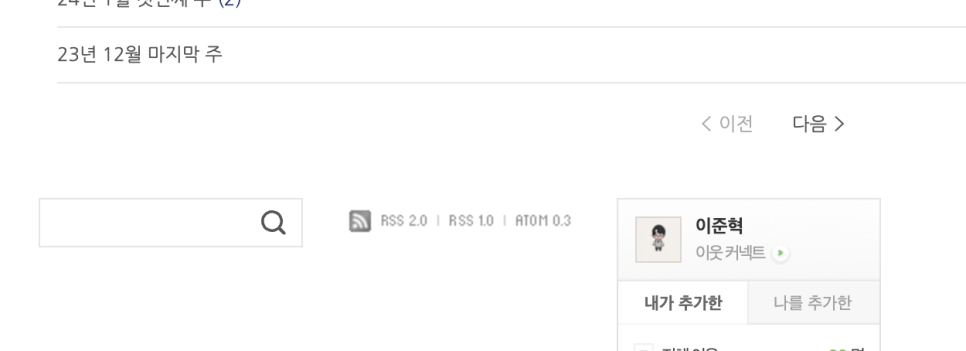
본인 블로그 메인 페이지나 설정 페이지에서 잘 찾아보면 사진과 같이 RSS 2.0, RSS 1.0 ATOM 0.3이라는 텍스트 링크가 보일 텐데, 저걸 누르면 다음과 같이 XML 소스코드가 나옵니다.
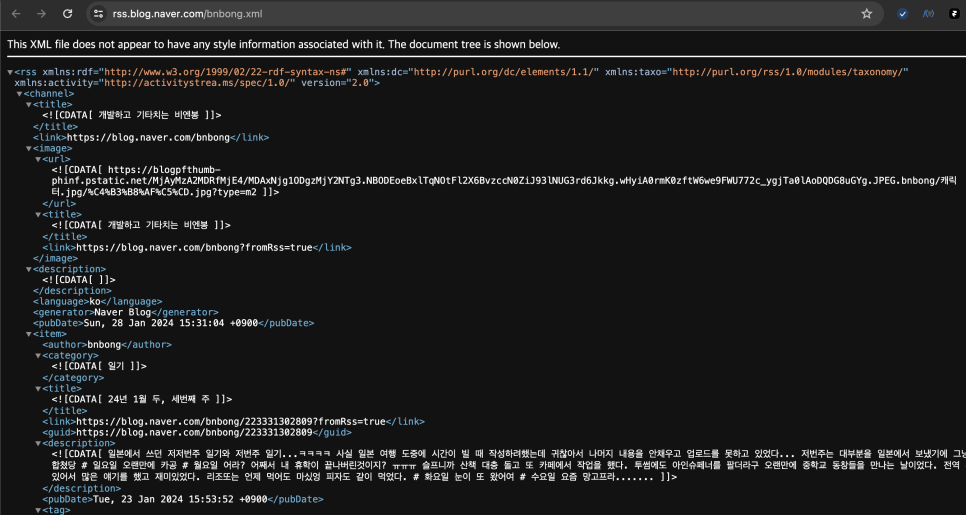
상단에서 볼 수 있는 링크가 바로 네이버 블로그의 RSS 피드 링크입니다.
저 링크를 복사한 후 .github/workflows/<제 블로그 workflow yml 파일> 항목에 붙여넣어주면 됩니다.
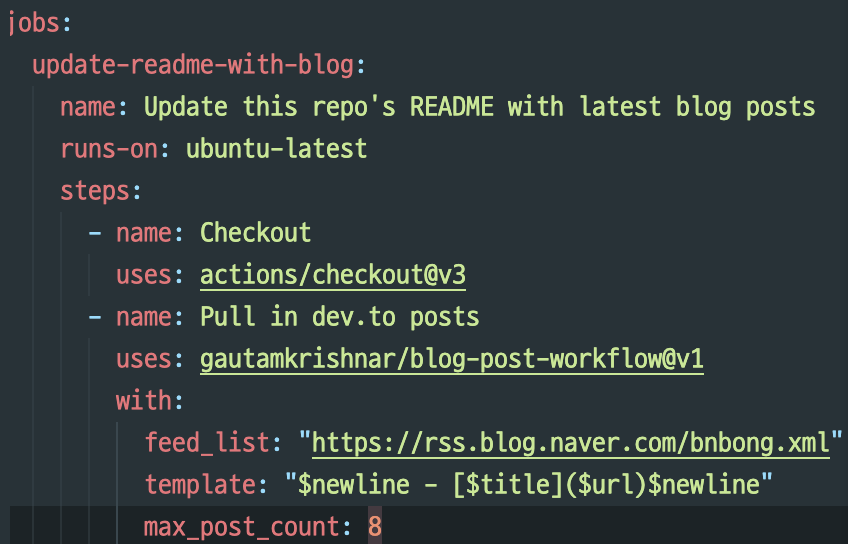
그러고 나서 가이드라인대로 Github Actions Workflow를 돌려주면 Github가 알아서 제 네이버 블로그 포스팅 피드를 가져와줍니다.
따로 블로그 포스트 링크를 하나하나 가져와서 작성해줄 필요 없이 그냥 자동으로 연동이 됩니다.

왼쪽의 프로필 사진은 제가 따로 추가한 사진입니다. workflow는 블로그 포스트 데이터만 가져와줍니다.
이렇게 제 깃허브 프로필 README에 새로운 방식으로 제 TMI를 주절거릴 수 있게 되었습니다.
25.01.02 업데이트
NAVER 블로그 RSS 피드를 상단의 blog-post-workflow 오픈소스에 적용하는 방법을 필자가 직접 공식 문서에 가이드로 추가하도록 기여했습니다.
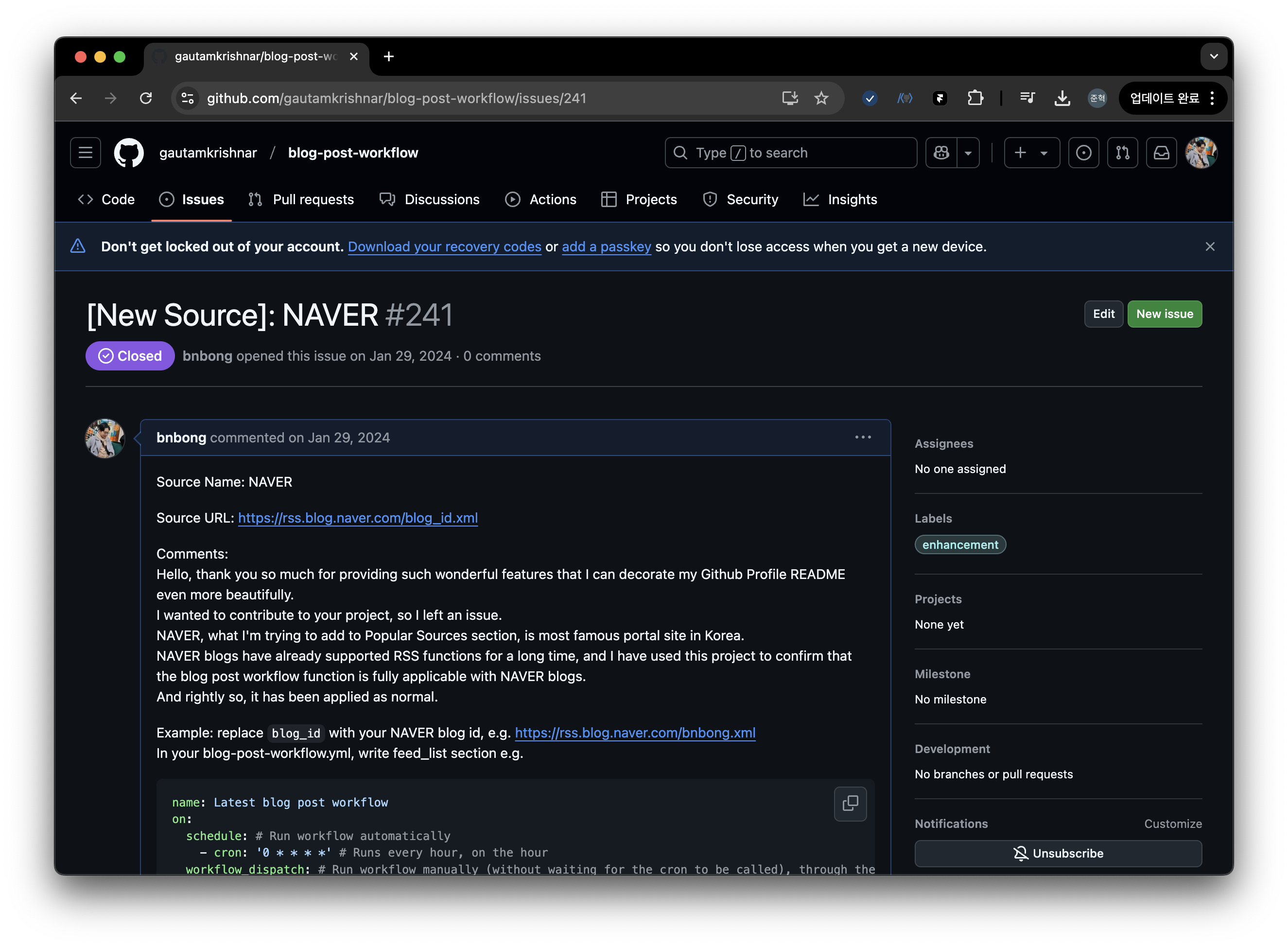
24년 1월에 이슈로 등록하여 5월에 merge 되어 공식 README.md 가이드의 Popular Sources에 추가되었습니다.
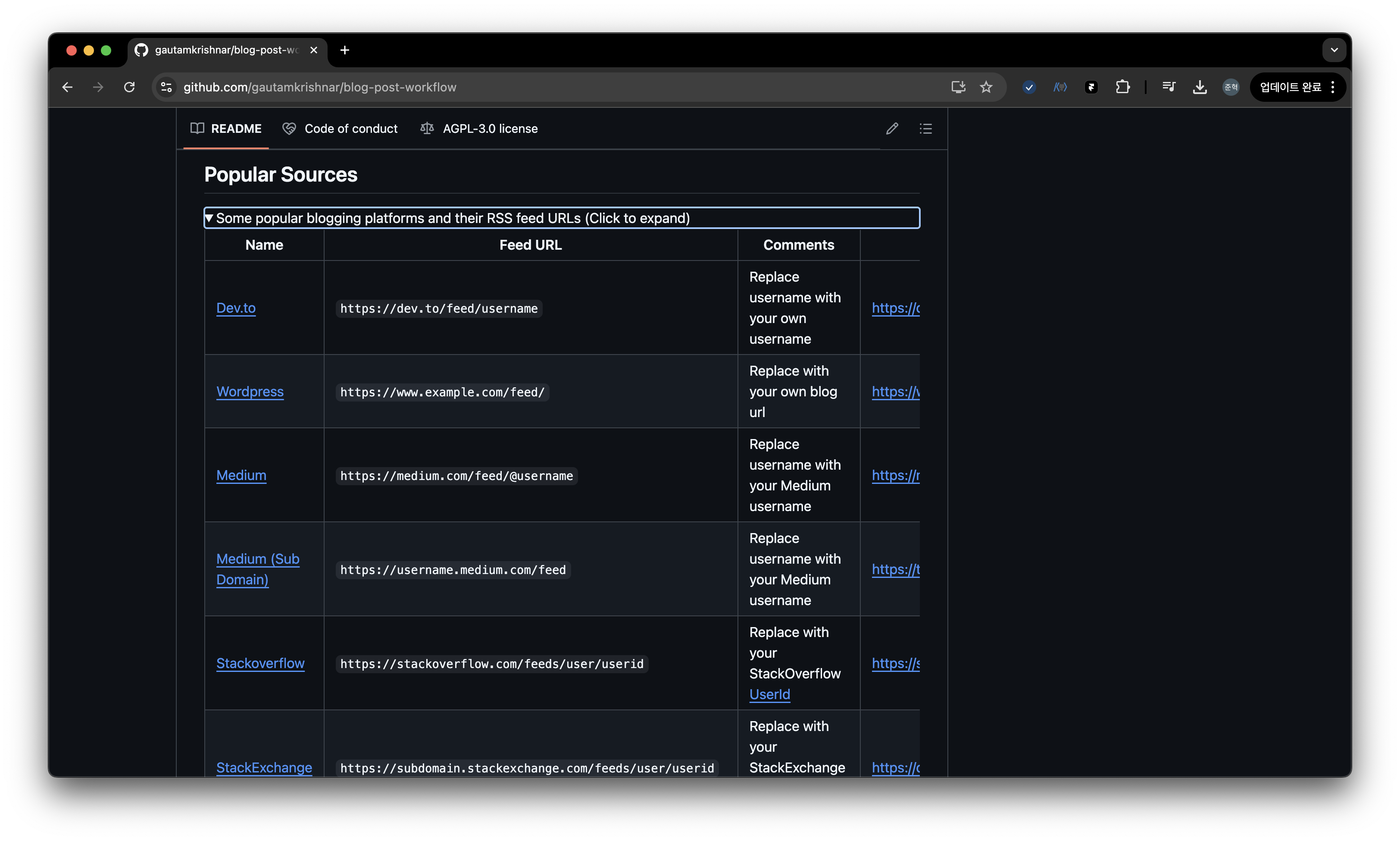
위 탭을 확장하여 내리다보면 NAVER 적용법이 보입니다.
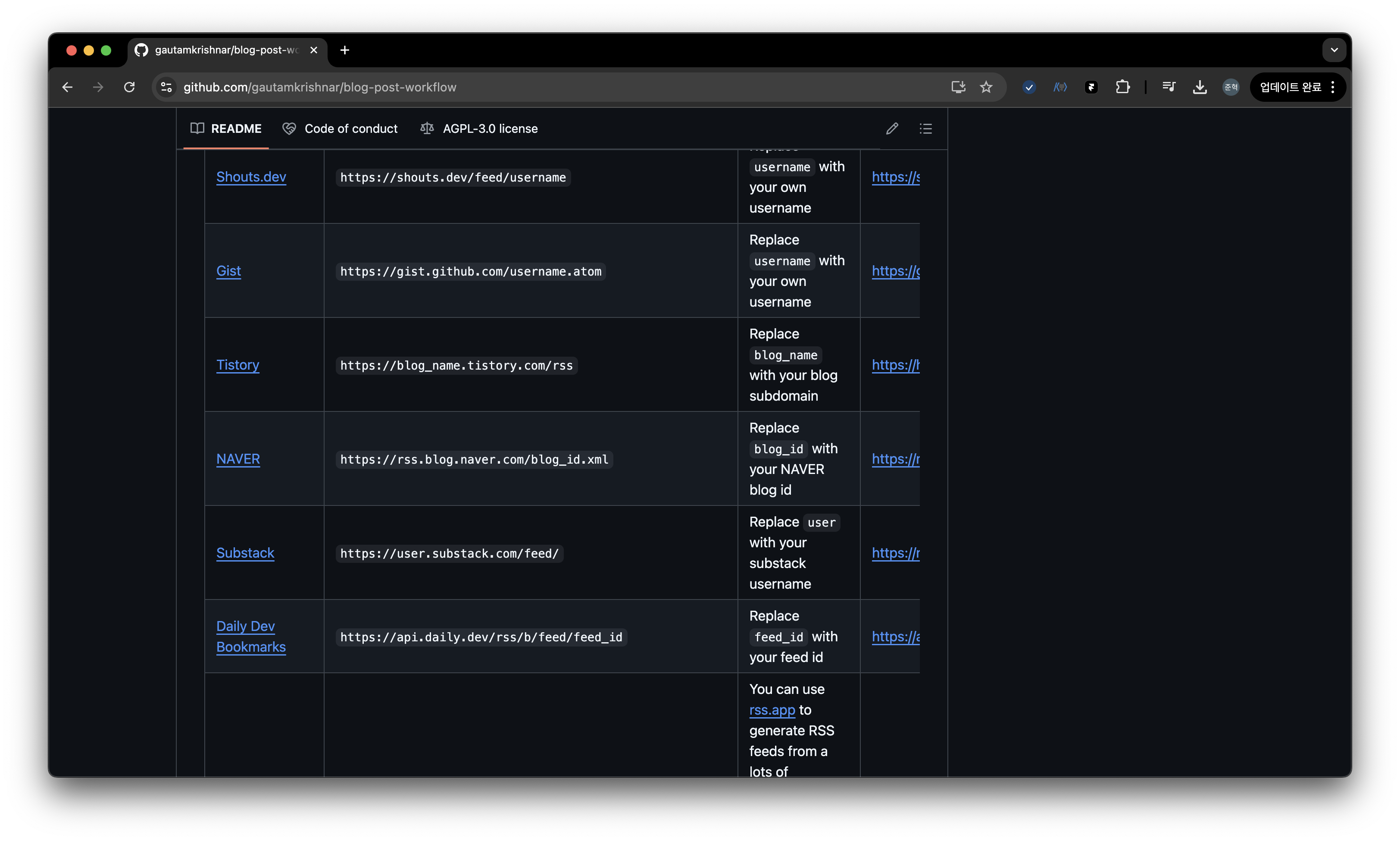
그리고 NAVER 항목 우측에 예시로 적혀 있는 RSS 피드 링크로 필자가 운영하고 있는 일상용 블로그 RSS 피드 링크가 기재되어 있습니다.
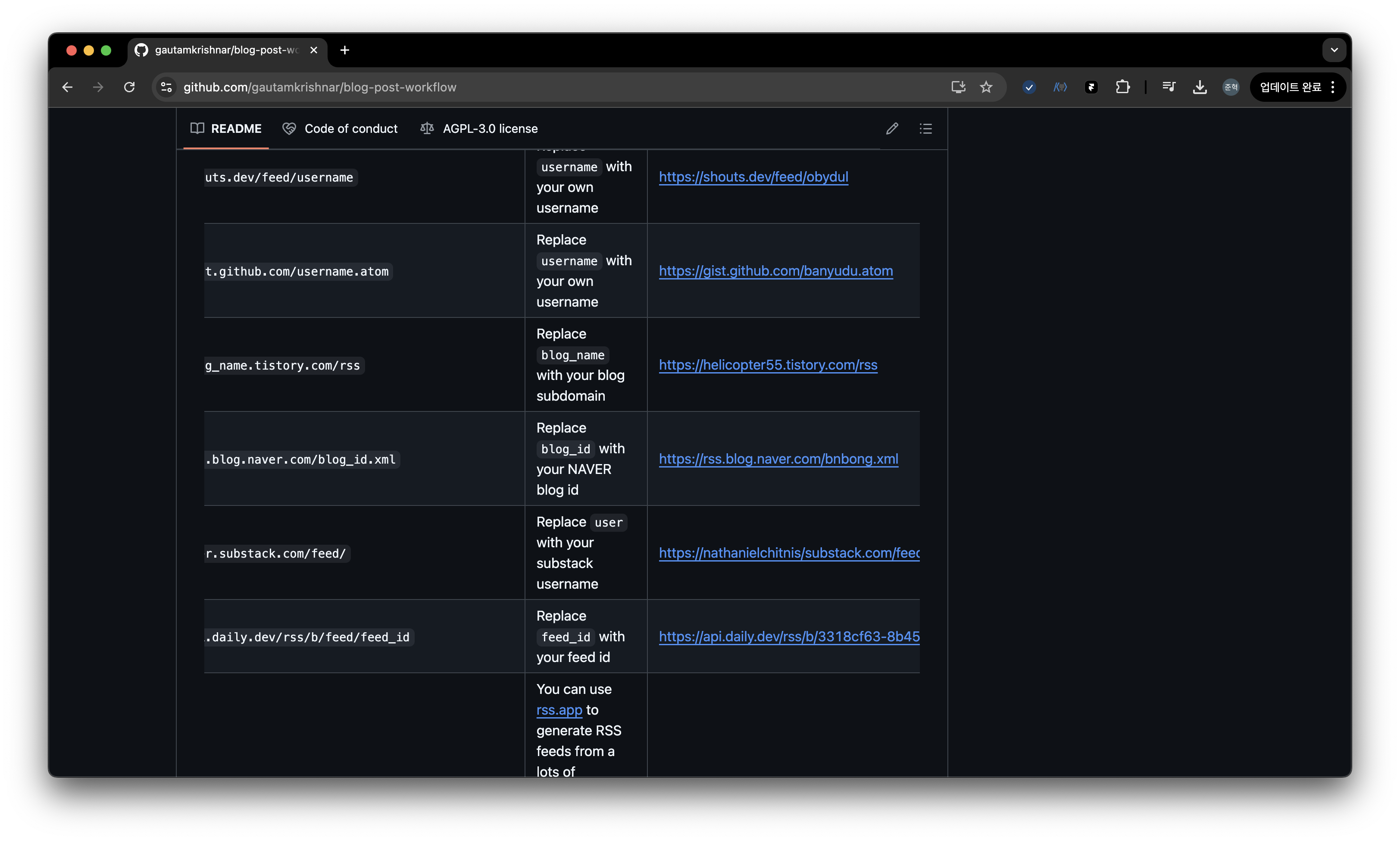
작지만 재미있던 오픈소스 기여였습니다ㅎ
번외
필자의 깃허브 프로필 README가 업데이트 되었습니다.
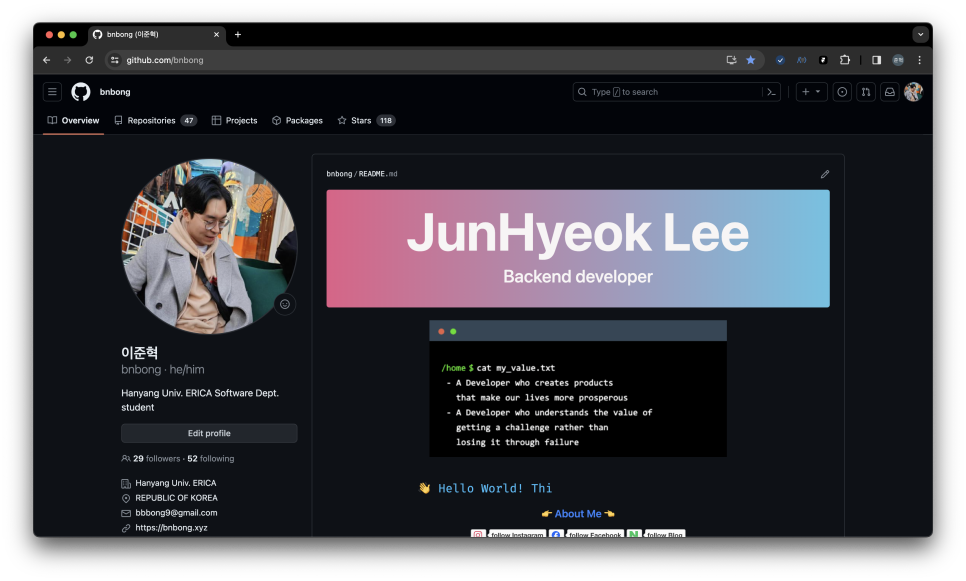

현재 블로그에서 사용하고 있는 프로필사진을 좀 오래썼기에 좀 식상해서 프로필 사진도 바꾸고 이것저것 꾸며보았습니다.
그러던 중 겪었던 사소한 시행착오와 팁이 생겨서 번외로 살짝 다뤄보고자 합니다.
1. 터미널 스타일의 TMI 넣기
위 Terminal Gif Maker은 말 그대로 Terminal 스타일의 Gif를 만들어주는 사이트입니다.
터미널에 작성할 텍스트 내용과 텍스트 속도, 폰트, 배경 색 등 다양하게 커스터마이징이 가능해서 본인의 입맛대로 터미널 Gif를 꾸밀 수 있습니다.
필자는 기존 README 프로필 하단에 작성했던 TMI가 너무 투머치해서, 개발자로서 추구하는 가치를 서술할 용도로 사용했습니다.
2. Github Markdown은 iframe HTML 태그를 지원하지 않는다.
README 프로필을 꾸미다가 iframe로 이미지 임베딩을 넣어주고 싶어서 iframe HTML 태그를 붙여 커밋했던 적이 있었는데 제 깃허브 프로필에 해당 이미지가 렌더링되지 않는 현상을 발견했습니다.
다른 뷰어에서는 정상적으로 보이는 이미지가 Github README에서만 나오지 않길래 찾아봤는데 결론은 Github Markdown은 iframe 태그를 지원하지 않는다 고 합니다.

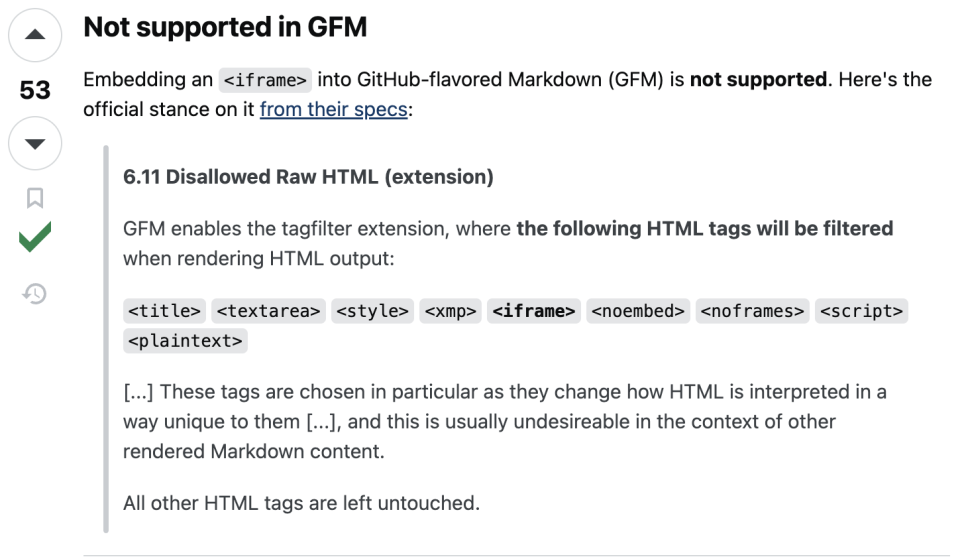
상단의 stackoverflow 답변을 발췌하자면 상단에서 소개된 태그들은 Github에서 필터링하여 렌더링이 된다고 합니다.
따라서 iframe 태그도 필터링이 되어 렌더링이 됐기 때문에 보이지 않았던 것이었습니다.
README 프로필 꾸미기를 할 때 참고하면 좋을 것 같습니다.
깃허브에 잔디를 심기엔 프로필 꾸미기 만큼 좋은 것이 없습니다ㅋㅋ